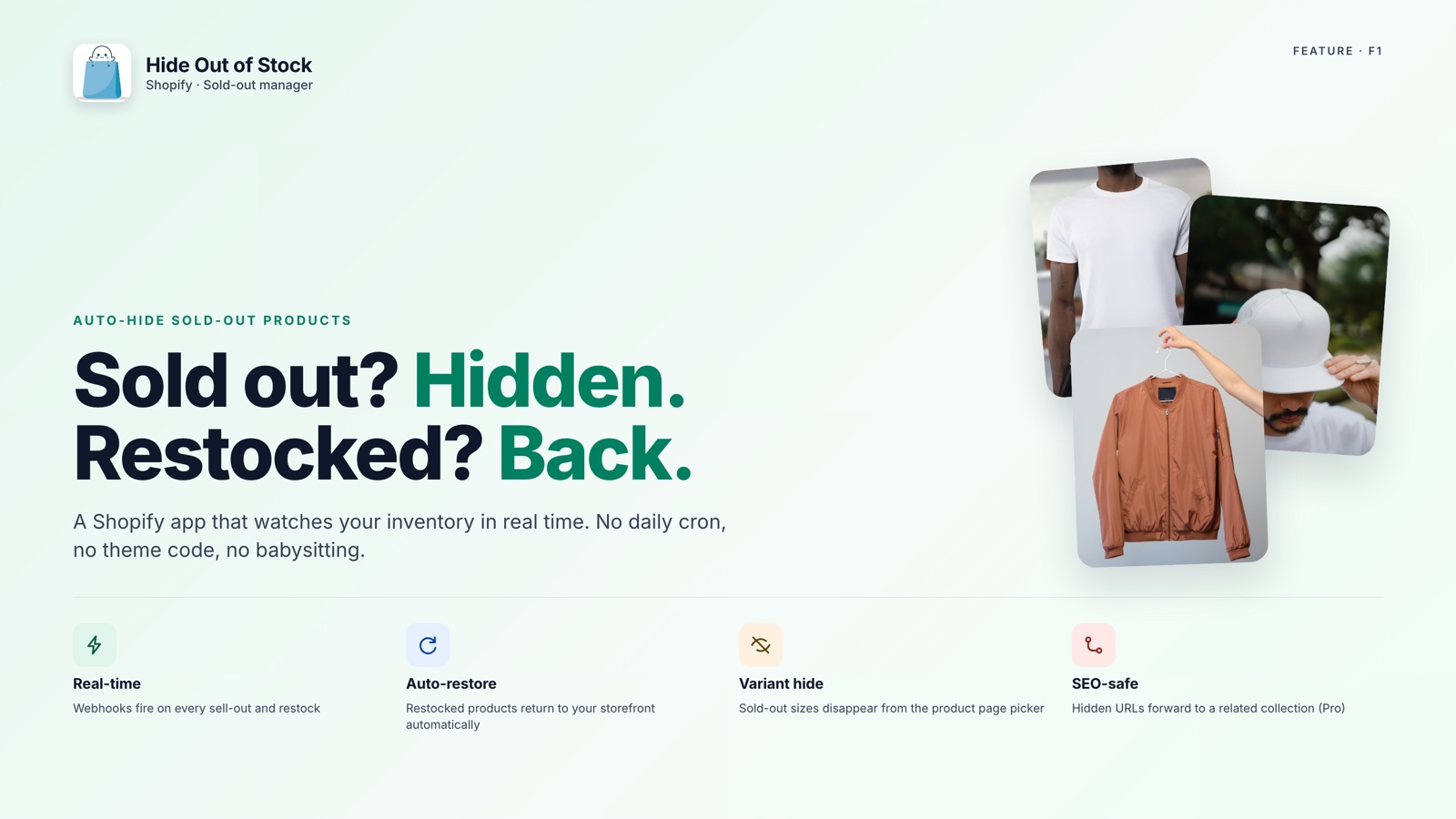
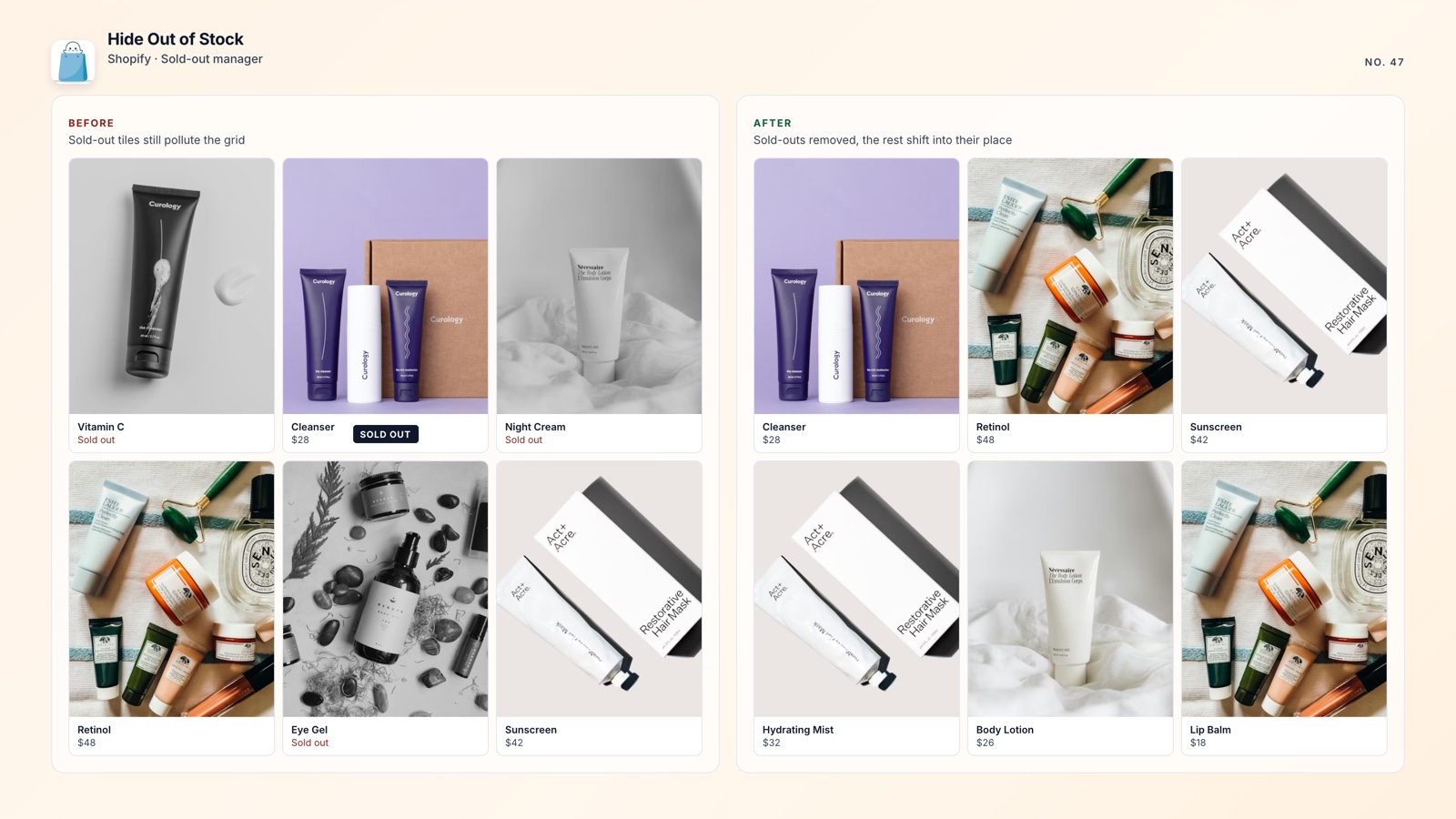
قد ينفد المنتج منذ أسابيع، لكنه يظل منشوراً وقابلاً للعثور عليه وظاهراً في أنحاء متجرك. وعندما يصل إليه المتسوق، يجد صفحة تثير اهتمامه من دون طريقة لإتمام الشراء.
يتطلب تنظيف ذلك يدوياً العثور على كل منتج نافد وتحويله إلى مسودة واحداً تلو الآخر. ومع اتساع الكتالوج، يصبح إخفاء المنتجات النافدة دفعياً على شوبيفاي مهمة متكررة يسهل تأجيلها.
🎯 ملخص سريع
- يفحص التطبيق الكتالوج كاملاً ويخفي المنتجات التي نفد مخزون جميع متغيراتها
- تخفي Webhooks الفورية المنتجات الجديدة خلال ثوانٍ
- يحافظ سجل المنتجات التي يديرها التطبيق على مسوداتك اليدوية خارج عملية الاستعادة
- يمكن استخدام وسوم مثل "pre-order" و"coming-soon" لإبقاء منتجات محددة ظاهرة
🔍 افحص الكتالوج بنقرة واحدة
تبدأ الأتمتة عادةً مع تغيّر المخزون التالي، ولا تعالج بالضرورة المنتجات التي نفدت قبل تثبيت التطبيق. لذلك قد تظل منتجات الشهر الماضي ظاهرة في متجرك.
كل صفحة لمنتج نافد تظل ظاهرة تخلق تسرباً صغيراً يمكن تجنبه في التحويلات. ينقر المتسوق بنية الشراء، ثم يكتشف عدم وجود خيار متاح، وعليه أن يقرر هل يبحث من جديد أم يغادر.
الحل اليدوي معروف: تصدّر قائمة المنتجات، وتصفّيها للعثور على المخزون الصفري، ثم تعود إلى لوحة تحكم شوبيفاي وتحول كل منتج إلى مسودة على حدة. قد ينجح ذلك، لكنه بطيء وسهل التأجيل في الكتالوجات الكبيرة.
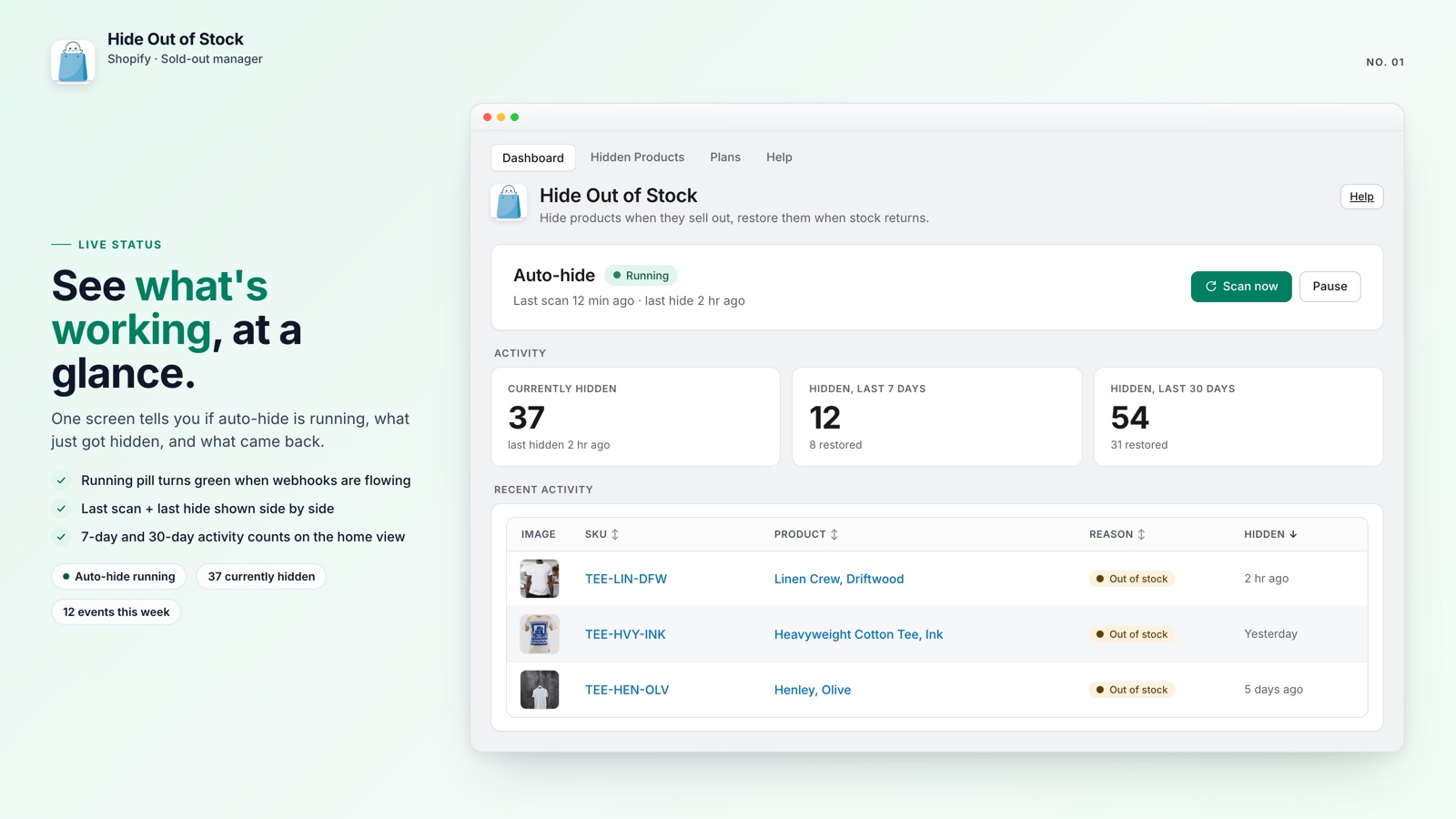
يتولى Hide Out of Stock هذا التراكم بفحص واحد. يراجع التطبيق الكتالوج صفحةً صفحة، ويجد المنتجات التي وصل مخزون جميع متغيراتها إلى الصفر، ثم يحولها إلى مسودة في عملية واحدة.
💡 نصيحة احترافية: شغّل الفحص فور التثبيت حتى تبدأ الأتمتة من نقطة نظيفة، بدلاً من ترك منتجات الموسم الماضي النافدة في الكتالوج.
🛡️ ضوابط تحمي كتالوجك
لا ينبغي أن تؤثر التغييرات الجماعية في قرارات اتخذتها لأسباب أخرى. فقد تُبقي صفحات ما قبل الإطلاق أو المنتجات الموسمية أو العناصر التي لا تزال قيد التصوير في وضع المسودة، حتى لو لم يكن المخزون هو المشكلة.
يحتفظ Hide Out of Stock بسجل دقيق لكل منتج يحوّله إلى مسودة. وعند عودة المخزون، تعتمد الاستعادة على هذا السجل، لذلك تبقى المنتجات التي حوّلتها أنت إلى مسودة دون تغيير. لمعرفة الجانب الآخر من العملية، اقرأ كيف تعمل الاستعادة التلقائية عند عودة المخزون.
تمنحك استثناءات الوسوم طبقة إضافية من التحكم. أضف وسمًا مثل "pre-order" أو "nohide" أو "coming-soon"، وسيتجاوز التطبيق المنتج مهما كان مستوى مخزونه. يشرح دليلنا هذا الأسلوب في إبقاء منتجات الطلب المسبق ظاهرة مع إخفاء المنتجات النافدة.

نظّف تراكم المنتجات النافدة في 90 ثانية
يفحص Hide Out of Stock كتالوجك، ويخفي المنتجات النافدة بالكامل في عملية واحدة، ويحافظ على حداثة واجهة المتجر مع تغيّر المخزون. مجاناً للمتاجر التي يصل عدد منتجاتها إلى 100 منتج.
إليك ما تتضمنه هذه العملية:
- يخفي المنتجات خلال ثوانٍ من وصول مخزون جميع متغيراتها إلى الصفر
- يستعيد المنتجات تلقائياً عند عودة أي متغير إلى المخزون
- يفحص يومياً المنتجات المخفية كشبكة أمان إذا فاتت Webhook
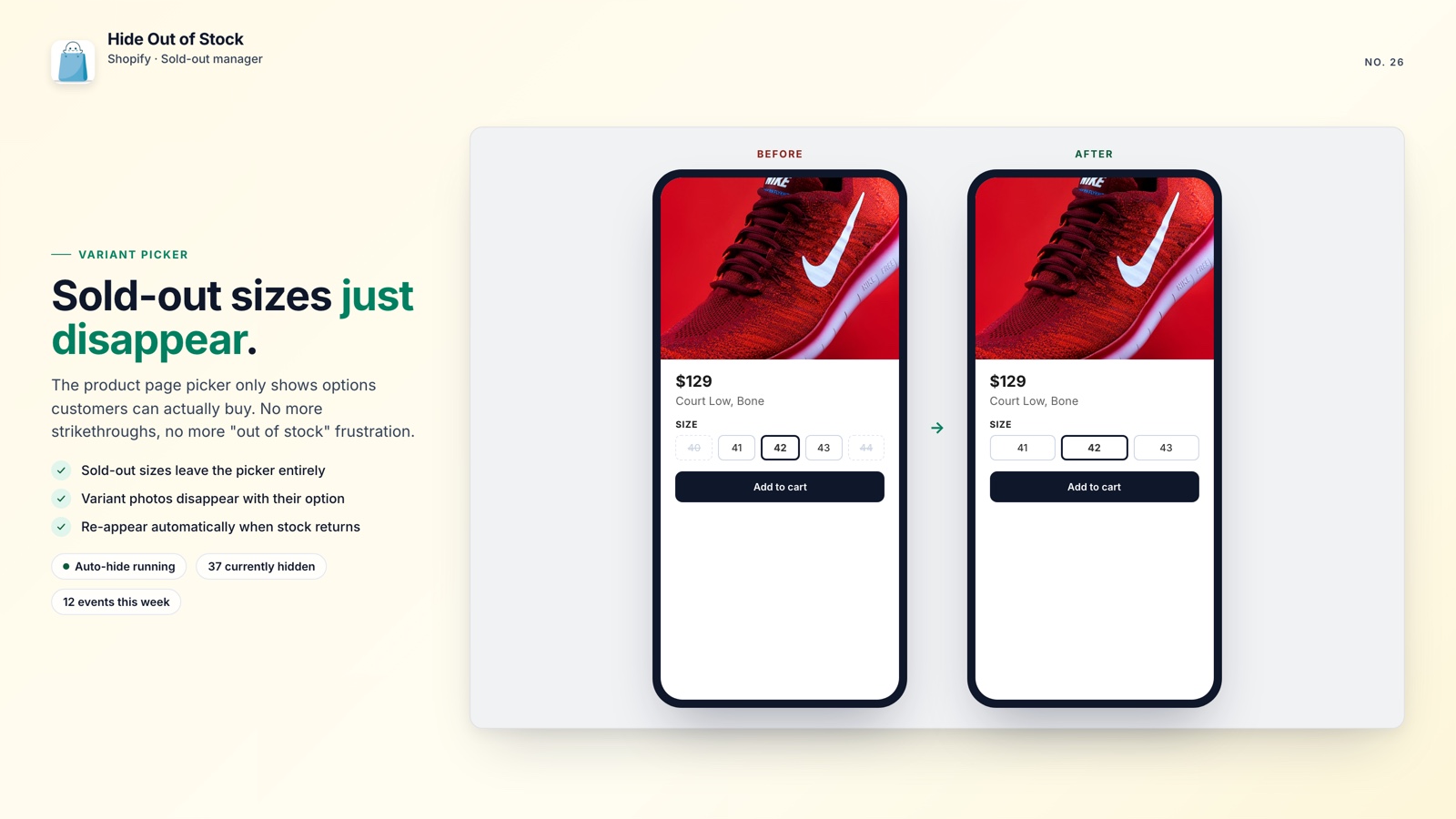
- يزيل المقاسات والألوان النافدة وصورها من محدد المتغيرات (Starter وPro)
- يعيد توجيه /collections/all إلى صفحتك الرئيسية لتجنب القائمة غير المصفاة (Starter وPro)
- يضيف إعادة توجيه 301 آمنة لـ SEO حتى لا تتحول روابط المنتجات المخفية إلى 404 (Pro)
- يتيح تطبيق العملية على مجموعات محددة أو على الكتالوج كاملاً
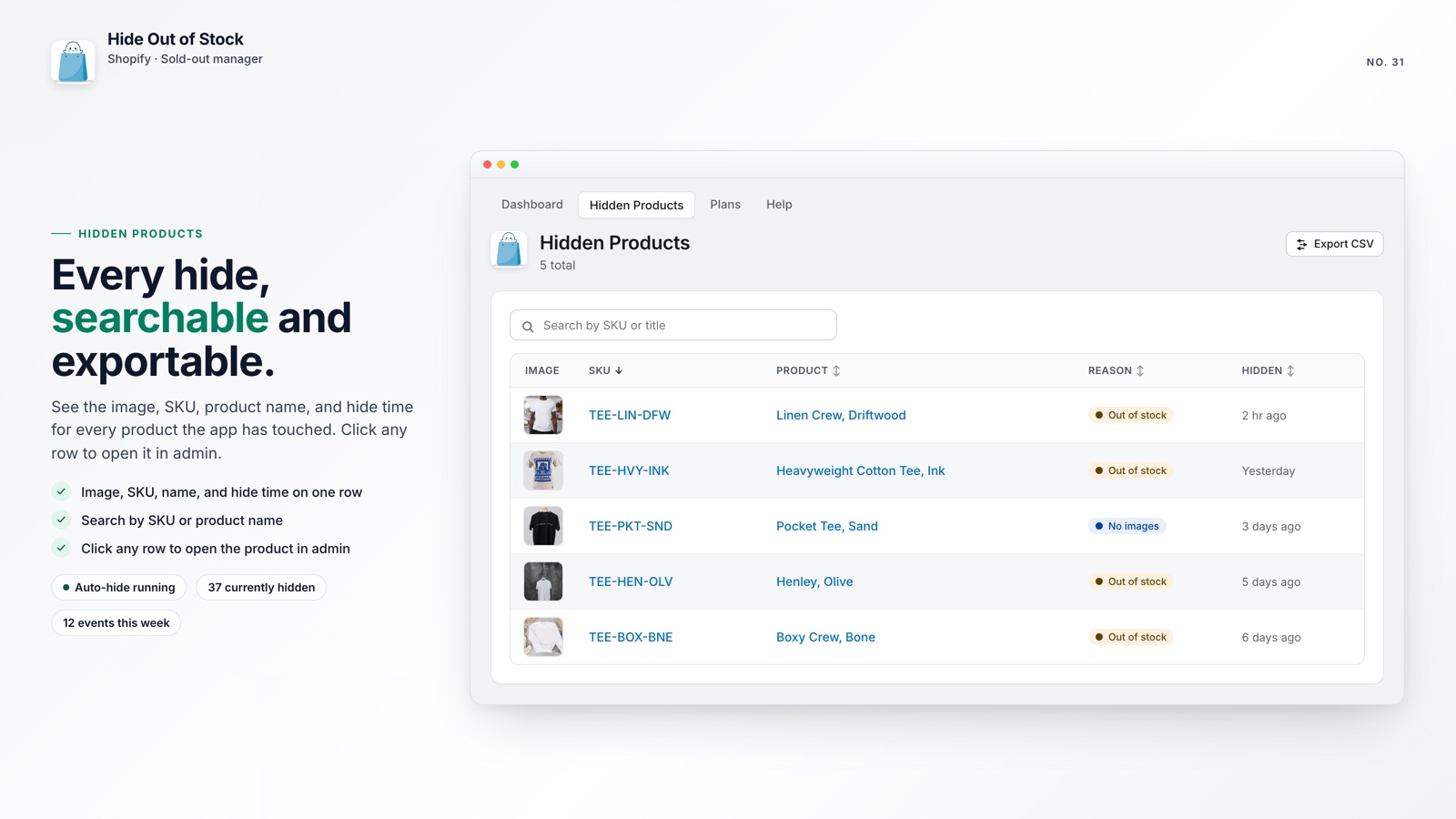
- يصدّر المنتجات المخفية إلى CSV لمراجعتها وهي في وضع المسودة
🚀 لماذا يستحق الإصلاح
كل منتج نافد يبقى ظاهراً يضيف احتكاكاً إلى تجربة التسوق. ومع الوقت، قد يضعف ثقة المتسوقين ويجعل الكتالوج يبدو أقل عناية.
الحل مجاني للمتاجر التي يصل عدد منتجاتها إلى 100 منتج ولا يستغرق إعداده سوى 90 ثانية. إنها خطوة صغيرة تزيل سبباً متكرراً لإحباط العملاء.
إذا كنت تحسّن كتالوجك بالفعل، فاجمع ذلك مع ترتيب للمجموعات يدفع المنتجات النافدة المتبقية إلى أسفل مجموعاتك. أخفِ ما ينبغي أن يختفي، ثم أبعد المنتجات المتبقية عن طريق المتسوقين.
يمنحك فحص واحد كتالوجاً أنظف اليوم، وطريقة تلقائية للحفاظ على دقته غداً.